

Google udostępnia nową aplikację dedykowaną na komputery Apple. Gemini dla macOS wesprze i przyspieszy Twoją codzienną pracę. Pomoc sztucznej inteligencji włączysz ekspresowo za pomocą dwóch klawiszy.
Google Gemini wkracza na komputery Apple
Aplikacja Gemini wreszcie oficjalnie debiutuje na komputerach z systemem macOS, a posiadacze Maców już mogą ją pobrać i zainstalować. Bot sztucznej inteligencji intensywnie rozwijany przez Google ma stać się narzędziem dostępnym zawsze pod ręką, działać wszędzie tam, gdzie pracujesz, i zapewniać natychmiastowe wsparcie.
Jedną z podstawowych funkcji Gemini na macOS jest możliwość udostępnienia okna konkretnej aplikacji. Dzięki temu sztuczna inteligencja Google może przenalizować wyświetlone na ekranie treści (bez konieczności przesyłania kontekstu, kodu, dokumentów czy danych do AI) oraz opracować podsumowanie, a użytkownik zadawać pytania na ich temat.
Ponadto użytkownicy mogą w prosty sposób generować obrazy z wykorzystaniem modelu Nano Banana oraz filmy dzięki Veo. Jak podkreśla Google, jest to potężny pakiet kreatywny dostępny na wyciągnięcie ręki.
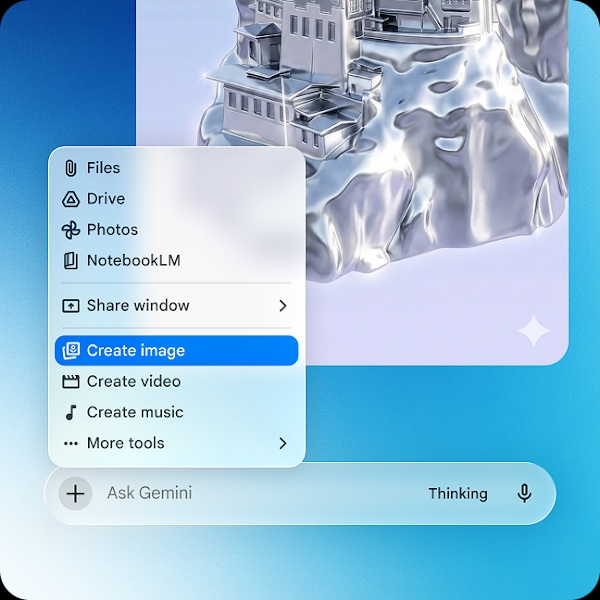
Jak korzystać z aplikacji Google Gemini na Macu?
Aplikacja Gemini na macOS jest dostępna wszędzie tam i w tych językach, w których działa już bot Gemini. Jednym z wymogów, jakie należy spełnić, aby móc zainstalować tę nową aplikację, jest system macOS Sequoia (15.0) lub nowszy. Program można pobrać bezpośrednio ze strony internetowej Google.
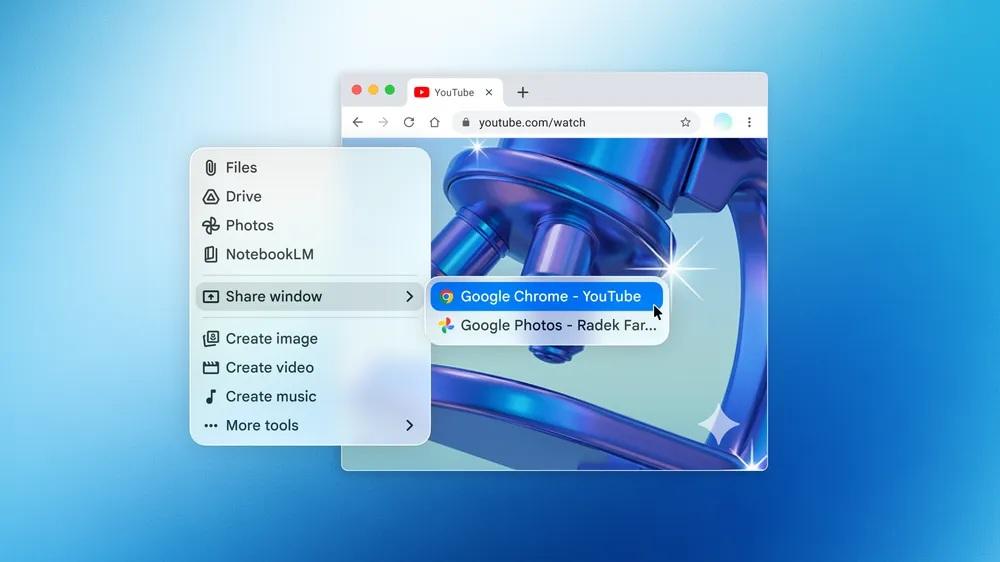
Po zainstalowaniu aplikacji użytkownicy mogą wywołać Gemini na kilka sposobów – np. używając prostego skrótu klawiszowego Option + Spacja (aby uruchomić mini-czat) lub Option + Shift + Spacja (aby otworzyć pełny czat). Warto wspomnieć, że jest to kolejny skrót, który pomoże Google opanować komputery. Ponadto Gemini można uruchomić z paska menu (na górze ekranu) lub bezpośrednio klikając ikonę bota w docku z aplikacjami.
Google podkreśla, że do odczytywania stron w przeglądarce konieczne jest wyrażenie odpowiednich zgód. Można je ustawić po otwarciu ustawień systemowych Maca, po przejściu do sekcji Prywatność i bezpieczeństwo i włączeniu Ułatwień dostępu dla Gemini.
Firma zapowiada, że ta pierwsza wersja to dopiero początek. W nadchodzących miesiącach zadebiutują kolejne nowości, mające stworzyć osobistego, proaktywnego i wydajnego asystenta na komputerze.