
Google poinformowało, że przeglądarka Google Chrome została wzbogacona o trzy nowe funkcje. Każda z nich może Ci się przydać na co dzień, w zależności od tego, co akurat robisz i czego potrzebujesz.
Przeglądarka Google Chrome wzbogaciła się o funkcje, które pozwolą Ci zwiększyć produktywność
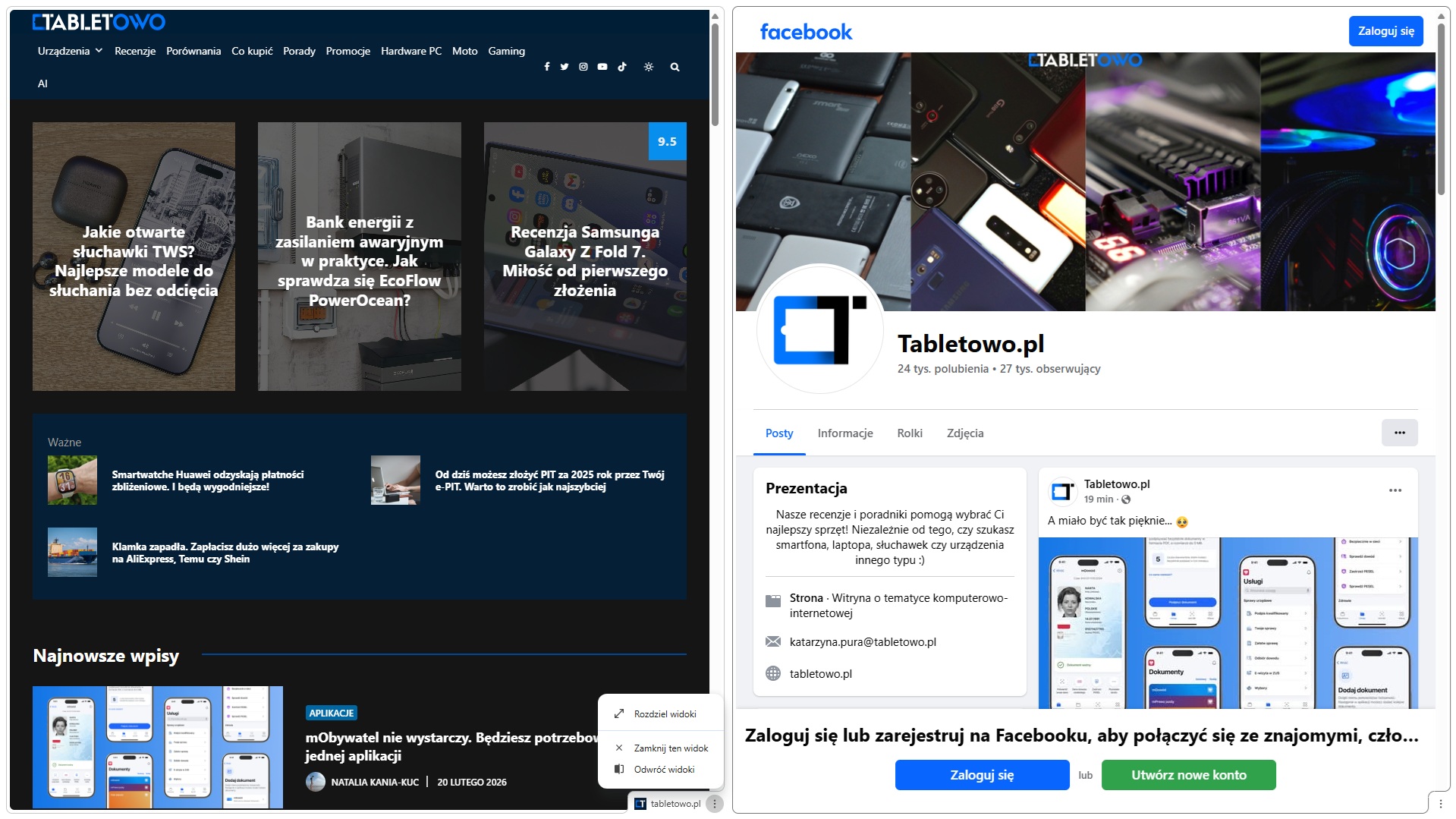
Pierwszą z nowości, która została udostępniona wszystkim użytkownikom (wcześniej testowano ją na ograniczonej grupie osób), jest funkcja, umożliwiająca podzielenie ekranu na dwie części. W każdej można uruchomić inną stronę, dzięki czemu nie trzeba przełączać się ciągle między aktualnie potrzebnymi witrynami w różnych kartach.
Aby aktywować tę funkcję, trzeba kliknąć prawym klawiszem myszy (lub na touchpadzie na laptopie) na wybraną kartę i kliknąć Dodaj kartę do nowego widoku dzielonego. Następnie można wybrać z proponowanych drugą kartę lub kliknąć prawym klawiszem na konkretnej, otwartej karcie i wybrać Przenieś kartę do widoku dzielonego.
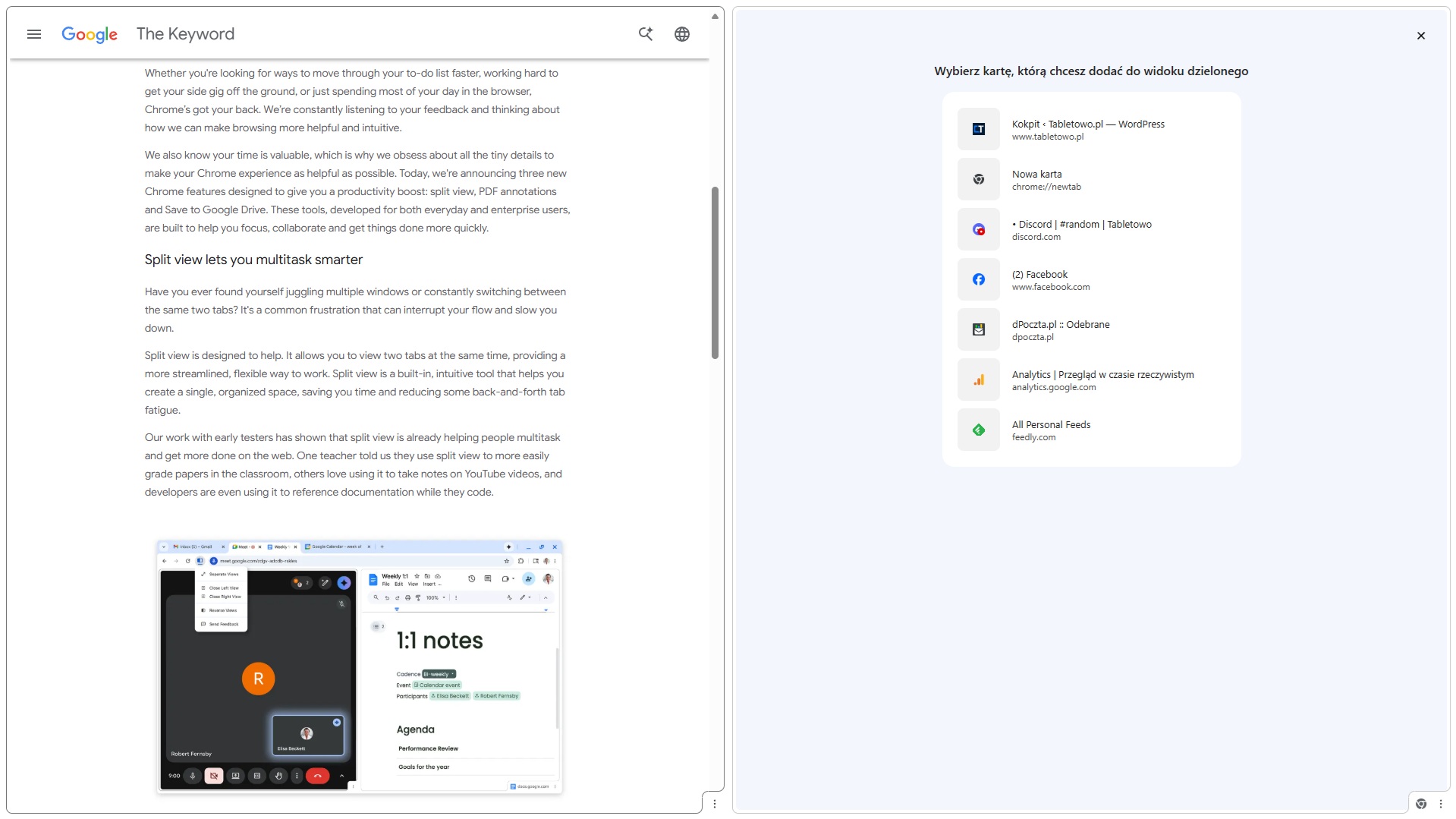
Wielkość każdego okna można zmieniać – wystarczy najechać kursorem na linię podziału, kliknąć lewym przyciskiem i przesunąć w prawo bądź lewo. Da się również zamienić okna miejscami – w tym celu należy kliknąć trzy pionowo ułożone kropki w prawym dolnym rogu i wybrać opcję Odwróć widoki. Tutaj można też rozdzielić okna i zamknąć daną stronę. Opcjonalnie możesz skorzystać z menu po lewej stronie paska adresu.
Przydatną (często) funkcją może być również możliwość dodawania adnotacji do plików PDF bez konieczności używania zewnętrznego oprogramowania. Wystarczy otworzyć PDF w Google Chrome, a następnie wybrać narzędzie do rysowania i skorzystać z dostępnych za jego pośrednictwem opcji. Do dyspozycji są różne narzędzia – pióro, zakreślacz i gumka, a do tego można wybrać rozmiar i kolor.
Przeglądarka Google Chrome pozwoli zapisać PDF od razu na dysku Google
Ostatnią z nowości, zaanonsowanych przez amerykańskiego giganta, jest funkcja zapisywania plików PDF bezpośrednio na Dysku Google. Nie ma już konieczności pobierania go na dysk, a następnie wgrywania na Dysk Google. Zapisane w ten sposób pliki znajdą się w nowym folderze „Zapisane z Chrome”.